

FRAMECAD Detailer — специализированная CAD-программа для подготовки стальных каркасов к производству в экосистеме FRAMECAD. Её основная задача не сводится к обычному черчению: программа связывает план, тип каркаса, машинную конфигурацию, сечение профиля, отверстия, соединения, порядок производства и экспорт в машинные файлы. Поэтому FRAMECAD Detailer используют не как замену универсальному AutoCAD, а как рабочий инструмент для деталировщика, который должен превратить проектные данные в набор wall frames, trusses, joists, floor panels, ceiling panels, roof panels и miscellaneous frames.
Программа относится к узкой группе решений для light gauge steel framing и cold-formed steel framing. В таких проектах важна не только геометрия, но и соответствие производственной цепочке: стойки, направляющие, перемычки, braces, service holes, bolt holes, dimple holes и tooling operations должны быть переданы в формат, который понимает FRAMECAD Factory и roll-forming machine. В этом смысле FRAMECAD Detailer работает ближе к производственной CAD-системе, чем к архитектурному редактору планировок.
Руководство FRAMECAD Detailer v5.0 описывает программу как инструмент для новых пользователей Detailer, при этом для работы требуется базовое понимание Windows, файловой структуры, строительных требований и локальных норм. Ответственность за проверку размеров, material lists, замен материалов, соответствие local building codes, bracing и bridging остаётся на пользователе, инженере и участниках проекта.

FRAMECAD Detailer лучше всего раскрывается в компаниях, где проект заканчивается не PDF-чертежом, а выпуском деталей на FRAMECAD roll-forming machine. Внутри программы пользователь задаёт Machine Setups, создаёт Frame Types, размещает frames в Plan View, назначает свойства, строит элементы через Auto Build или ручную деталировку, проверяет проект через Design Checks и экспортирует данные в RFY, RFX, FIM, DXF, Excel или 3D VRML. Поддержка RFY особенно важна для производственного процесса: этот формат связан с FRAMECAD Factory 2.9 и новее, а Detailer передаёт в него операции, линии, текст и элементы, отмеченные для экспорта в Layers.
Назначение FRAMECAD Detailer
FRAMECAD Detailer предназначен для деталировки каркасных элементов из тонколистовой оцинкованной стали и подготовки производственных данных для оборудования FRAMECAD. В отличие от универсальных 2D/3D-редакторов, программа работает с логикой steel framing: frame имеет тип, машинную настройку, ориентацию, секции, параметры сборки, openings, triples, scripts и набор tooling operations.
Основные задачи FRAMECAD Detailer:
создание и редактирование стеновых каркасов;
деталировка trusses, joists и панелей перекрытия;
подготовка roof panels, ceiling panels и floor panels;
создание miscellaneous frames для нестандартных элементов;
настройка Machine Setups под конкретную модель станка;
настройка Section Setups под форму, толщину, grade и coating профиля;
назначение Frame Types для стен, ферм, балок, панелей и прочих элементов;
импорт данных из FRAMECAD Structure через XML;
импорт и экспорт FIM для обмена с внешними программами;
экспорт Rollformer RFX и Rollformer RFY;
подготовка material reports, frame drawings и thumbnails;
проверка проекта через Design Checks;
создание 3D-представлений через VRML/WRL.
Важное отличие Detailer от обычного CAD в том, что линии и элементы не остаются абстрактной геометрией. Стойка, пластина, brace или opening связаны с производственным смыслом: где будет отверстие, какой инструмент должен сработать, как элемент будет ориентирован на станке, попадёт ли stick в машинный файл и в каком порядке он будет изготовлен. Поэтому FRAMECAD Detailer используют для CFS detailing software workflow, где требуется связать чертёж, деталировку и fabrication output.
Место программы в экосистеме FRAMECAD
FRAMECAD Detailer входит в производственную цепочку FRAMECAD вместе с проектными, инженерными и фабричными инструментами. Типовой маршрут выглядит так: проектная модель или layout формируется в проектной среде, затем каркасы поступают в Detailer, где уточняются machine setups, frame types, openings, studs, plates, braces, reports и export data. После этого файл передаётся в FRAMECAD Factory или другой связанный производственный компонент.
FRAMECAD Detailer тесно связан с FRAMECAD Structure. XML-файлы, созданные в Structure через CNC output command, импортируются в Detailer через File → Import → XML file. После импорта пользователь выбирает default machine setup и tool action для каждого Plan Type, проверяет ориентацию frame и при необходимости настраивает explicit tool transforms, если в imported job есть инструмент, отсутствующий в выбранной machine setup.
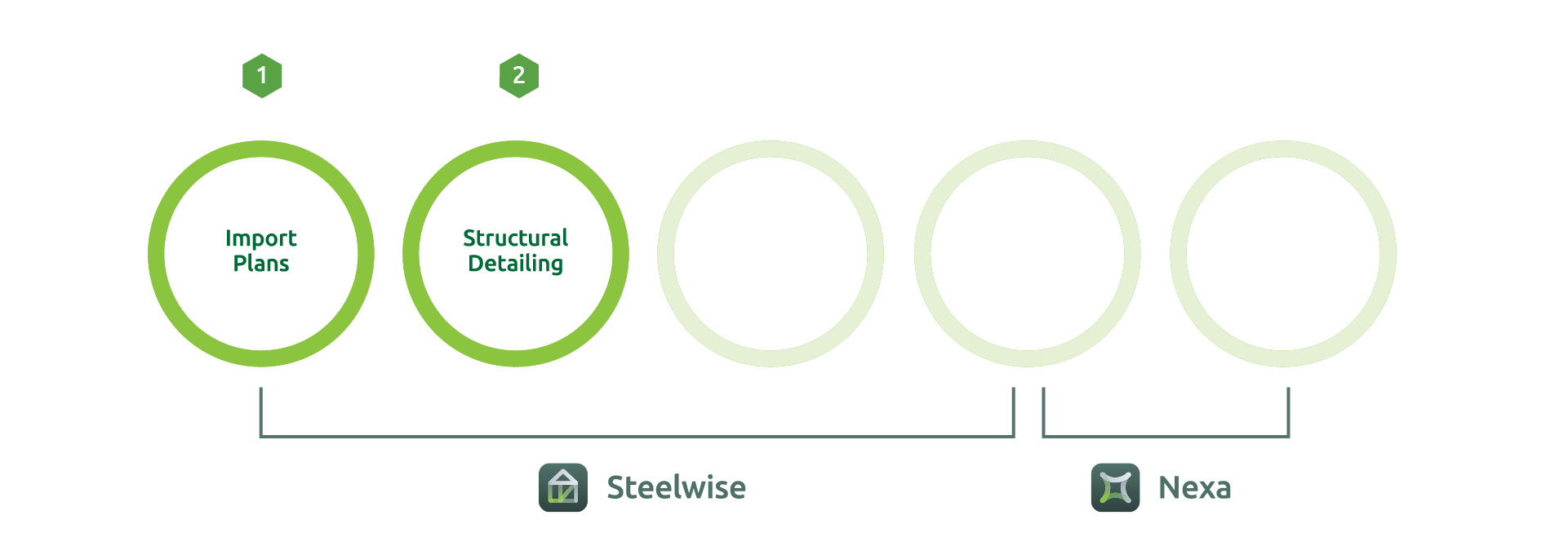
Связка Structure → Detailer закрывает два разных этапа. Structure отвечает за проектирование и инженерную часть, а Detailer — за подготовку каркасных элементов к изготовлению. В более новой продуктовой линии FRAMECAD Steelwise функции деталировки, инженерной проверки и CAM-подготовки объединены в одной среде. Steelwise импортирует 2D-планы, раскладывает roofs, walls и floors, создаёт drawing sheets, готовит machine-ready tooling и отправляет jobs в Nexa или на станок.
Для обзора FRAMECAD Detailer это важно по двум причинам. Во-первых, программа исторически занимает конкретное место между проектом и станком. Во-вторых, её логика — Machine Setups, Frame Types, RFY/RFX, Design Checks, Project Tree, tooling и frame properties — объясняет, почему Detailer нельзя оценивать как обычный редактор DWG или BIM-вьюер.
Кому подходит FRAMECAD Detailer
FRAMECAD Detailer рассчитан на пользователей, которым нужно не просто нарисовать каркас, а подготовить его к выпуску в системе FRAMECAD. Основная аудитория — деталировщики, инженеры-практики, производственные специалисты, операторы и компании, занимающиеся light gauge steel framing.
Программа подходит следующим группам:
| Пользователь | Задача в FRAMECAD Detailer | Что получает на выходе |
|---|---|---|
| Деталировщик CFS/LGS | Преобразование layout в frame details | Готовые wall frames, trusses, joists и panels |
| Производитель стальных каркасов | Подготовка деталей под roll-forming machine | RFY/RFX-файлы, производственный порядок, tooling |
| Проектный отдел | Проверка imported frames из Structure | Настроенные frame properties, openings, machine setup |
| Оператор фабрики | Работа с machine-ready output | Последовательность sticks и данные для изготовления |
| Учебный центр | Освоение процесса Structure → Detailer → Factory | Понимание полного цикла цифровой деталировки |
Новичку в CAD программа даёт понятную структуру: Project Tree, планы, frames, properties, панели инструментов и команды. Но быстрый старт не отменяет предметной сложности. Пользователь должен понимать, что такое studs, plates, nogs, trusses, joists, bracing, bottom plate, top plate, service holes, bolt holes, boxed members и tool action. Ошибка в Machine Setup или в ориентации frame влияет не только на изображение в Plan View, но и на то, как деталь выйдет из станка.
Для компаний без оборудования FRAMECAD программа имеет ограниченный смысл. Она полезна именно там, где производственный процесс связан с FRAMECAD roll-forming machines, Factory, RFY/RFX и внутренними правилами FRAMECAD. Для общей BIM-координации, архитектурной концепции или визуализации здания чаще используют другие инструменты: SketchUp для быстрого 3D-моделирования, Blender для визуализации, Free DWG Viewer или DWG FastView для просмотра DWG/DXF.
Интерфейс FRAMECAD Detailer
Рабочее окно FRAMECAD Detailer построено вокруг проекта, дерева элементов и CAD-поля. В руководстве v5.0 выделены несколько основных частей: Menu Bar, Toolbar, Project Tree, Project Information, Plan View, Build Window, Command Bar, Layer Management и Properties. Menu Bar содержит File, Edit, Draw, Snaps/Aids, Tools, View и Help, но часть меню появляется только после выбора Project или Project Plan.
Главная логика интерфейса строится не вокруг листа чертежа, а вокруг иерархии проекта. Слева расположен Project Tree, где видны project, plans и frames. В рабочей области отображается Plan View или Build Window. Через Properties пользователь настраивает отдельные frames и sticks. Через Command Bar вводятся команды и сокращения, например L для Line, PL для Polyline, REC для Rectangle, FS для Place Frame, AB для Auto Build, AD для Auto Dimension, TE для Trim/Extend.
Menu Bar
В File находятся команды для работы с проектом и обменом данными: New, Open, Reopen, Save, Save As, Export, Import, View 3D, Print, Reports, Drawings, Thumbnails, Printer Setup и Exit. Через Export доступны 3D VRML, DXF, Excel, Frame Types / Machine Setups, 3D DFX file, Rollformer RFX file, Rollformer RFY file и FIM file. Через Import доступны DXF to Lines, Frame Types / Machine Setups, FIM file и XML file.
Edit содержит стандартные Undo, Redo, Cut, Copy, Paste и Cancel Active Command, а также Options, Language, Machine Setups и Frame Types. В работе с производственными проектами особенно важны Machine Setups — Ctrl+M и Frame Types — Ctrl+F. Эти команды не относятся к косметическим настройкам: они определяют, какие профили и tooling operations будут использоваться при построении и экспорте.
Draw, Snaps/Aids и Tools
Draw используется для базовой геометрии и размещения каркасов. В нём есть Line, Polyline, Circle, Rectangle, Polygon, Orthogonal Aid, 45 Aid, Text, Dimension, Place Frame и Roof. Snaps/Aids отвечает за точность ввода: Snap End, Snap Intersection, Snap Middle, Snap Near, Snap to Fastening и Snap to Grid.
Tools включает команды производственного и редакторского уровня: Auto Build, Auto Dimension, Auto Extend, Auto Polygon, Change Datum, Convert to Frame, Convert to VRML Object, Copy Objects, Create Array, Erase Objects, Frame Break, Frame OK, Import Plane Lines, Layer Clear, Measure Angle, Measure Distance, Mirror, Move Objects, Offset, Point ID, Roof Block, Roof Skeleton и Trim/Extend. В обычном CAD эти команды воспринимались бы как инструменты черчения, но в FRAMECAD Detailer они связаны с производством: Auto Build строит frame по заданному script, Auto Dimension подготавливает размеры, Frame OK фиксирует пригодность frame, а Roof Block и Roof Skeleton используются при деталировке кровли.
Toolbar
Toolbar дублирует основные команды меню и добавляет быстрый доступ к действиям. В ней есть New project, Open, Recent Projects, Save project, Save project As, Print, Export Data, Export 3D, View 3D, Import DXF Template, Select Template, Design Check и Layer Management. Design Check запускается командой DC и проверяет потенциальные проблемы перед финализацией проекта.
Project Tree
Project Tree показывает все компоненты проекта в иерархической структуре. В дереве есть верхний уровень Project, отдельные Plan для Walls, Trusses, Joists, Floor Panels, Ceiling Panels, Roof Panels и Miscellaneous Frames, а также built и unbuilt frames. Иконки позволяют отличать wall frame, truss frame, roof panel, subfloor frame и miscellaneous plan.
В Project Tree можно управлять порядком производства. Для этого пользователь переключает auto sort на manual sort и перетаскивает frames вверх или вниз. Так меняется Production Sort Order внутри plan. Это важная функция для фабрики: даже при корректной геометрии неудобный порядок изготовления может усложнить сборку панелей, сортировку sticks и передачу деталей между рабочими местами.
Работа с проектами и файлами
Проект FRAMECAD Detailer сохраняется в формате FCP. Такой файл содержит сведения о проекте, настройках, планах, frames и связанных данных. Программа автоматически создаёт backup file в той же директории каждые 10 минут: если проект называется MyGarage.fcp, резервная копия получает имя MyGarage_Backup_.fcp. Для рабочей дисциплины рекомендуется сохранять версии через Save As с указанием job name, job number, file version или даты.
Практический цикл работы выглядит так:
Создать проект через File → New или открыть существующий через File → Open.
Проверить Project Information: Project Name, Client Name, Job Number, дату и время создания.
Создать plans для нужных типов каркасов.
Настроить Machine Setups и Frame Types.
Разместить frames в Plan View через Place Frame.
Назначить свойства frames.
Выполнить Auto Build или ручную деталировку.
Проверить проект через Design Checks.
Настроить Production Sort Order.
Выпустить drawings, reports, thumbnails или machine file.
В отличие от универсального CAD-файла, FCP хранит не только нарисованные линии. В проекте присутствуют machine setups и project machine setups, из-за чего файл можно открыть на другом компьютере без отдельной передачи сохранённых configuration files. Если job был импортирован из FRAMECAD Structure и профиль в job отличается от локального machine setup, программа показывает, что project machine setup не совпадает с saved machine setup.
Machine Setups: основа производственной точности
Machine Setup — один из ключевых блоков FRAMECAD Detailer. Он определяет, на какую machine экспортируются frames, какие section shape, size и steel thickness используются, как рассчитываются tooling operations и в какой ориентации frame будет подготовлен: Back To Back, On Edge или On Flat. Machine Setups заменили Machine Configurations, которые использовались в Framecad Detailer V4 и earlier.
Machine Setup содержит:
tools, доступные для станка;
tool lengths;
section profiles, которые производит machine;
dimple heights;
flange-hole heights;
clearances;
extra fastening position;
boxing settings;
данные о section shape, gauge, steel, coating и grade.
В интерфейсе настройка открывается через Edit → Machine Setups или Ctrl+M. Пользователь выбирает machine model, нажимает Create, получает новый machine setup в верхней левой части диалога, переименовывает Machine Setup Name и сохраняет параметры через Apply. Набор доступных опций зависит от выбранного machine type и tooling.
Default Machine Setups и Project Machine Setups
В FRAMECAD Detailer есть два уровня машинных настроек. Default Machine Setups создаются при первичной настройке программы и сохраняются на локальном диске. Project Machine Setups создаются из saved configurations, когда пользователь создаёт frame. Это копия default machine setup, помещённая внутрь job file. Благодаря этому project содержит собственные сведения о конфигурации, и для открытия job на другом компьютере не требуется отдельно переносить сохранённые setup-файлы.
Разница между этими уровнями важна при обмене проектами. Если проект приходит от другой команды или импортируется из Structure, внутри файла могут быть setup-данные, отличающиеся от локальных. Detailer показывает состояние совпадения, а пользователь должен проверить, соответствует ли выбранный machine setup реальному станку и профилям, которые фабрика собирается использовать.
Section Setup
Section Setup задаёт свойства профиля. Внутри него определяются shape, web, flanges, lip dimensions, material properties и section specific options. Несколько секций могут быть настроены под одну machine, например для разных thickness, grade или profile size. Это особенно полезно для multi-profile machines, где выбор доступных секций должен соответствовать реальному производству.
В профиле встречаются обозначения:
| Обозначение | Значение |
|---|---|
| S | lipped stud |
| U | unlipped track |
| T | unlipped track для Stud and Track / ST machines |
В одном из примеров для built wall frame указаны machine type F325iT, section 89S41/0.75 для stud и plate, steel grade G500 и coating class Z275. Это показывает, насколько детально Detailer связывает frame с реальным профилем и производственной машиной.
Почему Machine Setup нельзя заполнять формально
Machine Setup влияет на то, как frames выйдут из машины. Неверный профиль, отсутствующий tool, неправильная clearance или несовпадение steel grade превращают проектную ошибку в производственную. Программа позволяет заменить или настроить explicit tool transforms при импорте XML, но это не отменяет проверки: если machine имеет только triple web hole punch и не имеет bolt hole punch, bolt holes из imported job можно трансформировать в web holes, но такое решение должно соответствовать станку и проектным требованиям.
Практический контроль перед деталировкой:
machine model выбран под конкретный станок;
section shape соответствует профилю;
thickness, grade и coating совпадают с производственным заданием;
tools перенесены в fitted/available состояние корректно;
clearances соответствуют сборке;
frame orientation не конфликтует с tooling;
imported frames после XML/FIM проверены через Machine Setups;
RFY/RFX export выполняется только после Design Checks.
Frame Types: типы каркасов и scripts
Frame Types определяют, каким образом Detailer будет строить стены, фермы, joists, панели и нестандартные элементы. Они создаются после Machine Setup, потому что frame type должен знать, какую machine, section и tool action использовать. Frame Setups контролируют, какая section и machine применяются для Walls, Joists, Trusses и других типов, а также задают Tool Actions и default scripts.
В Frame Types используются разные группы:
Walls;
Joists;
Trusses;
Miscellaneous;
Ceiling;

Roof;
Floor;
Script Stud;
Script Plate;
default scripts.
Frame Types можно переносить между рабочими местами через File → Export → Frame Types / Machine Setups и File → Import → Frame Types / Machine Setups. Экспорт создаёт набор выбранных frame types и machine setups, а импорт выполняется из .sups file. Если в программе уже есть объекты с тем же именем, импортируемые элементы переименовываются.
Отдельная удобная функция — создание Frame Type из imported frame. Для этого пользователь кликает правой кнопкой по frame и выбирает Create Frame Type From. Такой сценарий полезен, когда проект пришёл из Structure или внешней цепочки, а Detailer должен использовать его как основу для повторяемого типа.
Чертёжные инструменты и Plan View
Plan View — рабочая область, где пользователь размещает планы, линии, roof geometry, frames и вспомогательные элементы. На этом уровне Detailer похож на CAD-редактор: есть lines, polylines, circles, rectangles, polygons, text, dimensions, snaps, zoom и layer management. Но каждый инструмент встроен в производственную логику.
Для базовой геометрии используются Line, Polyline, Circle, Rectangle и Polygon. В Draw меню их можно запускать сокращениями L, PL, C, REC и PO. Для точности применяются Snap End, Snap Intersection, Snap Middle, Snap Near, Snap to Fastening и Snap to Grid. Для размещения каркасных элементов используется Place Frame — FS, а для кровельной геометрии — Roof, Roof Block и Roof Skeleton.
Программа поддерживает координатный ввод, direct distance entry, orthogonal aid и 45° aid. Это нужно при точном построении контуров и стыков, где ошибка в несколько миллиметров влияет на stud spacing, opening offset, frame length и последующий machine output. Если проект приходит из другой CAD-системы, DXF можно импортировать как template через File → Import → DXF to Lines или через кнопку Import DXF Template на Toolbar.
Для сопутствующих задач на сайте freeexe есть отдельные материалы по программам общего назначения: AutoCAD подходит для универсального 2D/3D-чертежа, DWG FastView — для просмотра DWG, а раздел 3D-моделирования помогает подобрать инструменты для визуализации. FRAMECAD Detailer решает другую задачу: он связывает план с производством steel framing.
Назначение свойств frame
После размещения frame пользователь открывает Properties и настраивает параметры. На вкладке General находятся Name, Ref, Cloned to, Material Usage, Setup, Member Display, VRML Colour, Automatic Triple Stud Connection Detection и Frame Script. Material Usage показывает lineal meters, kilograms of steel и количество fasteners для сборки frame, при этом учитываются dimple holes.
Pitch, Elevation и Additional elevation задают положение frame относительно вертикальной плоскости и уровня. Member Display включает отображение очертания section в plan view. VRML Colour используется для 3D viewing. Frame Script определяет, какой script будет применён при построении. Для imported frame script всегда отображается как Auto, а кнопка Build переводит пользователя напрямую в Build Window.
Cloned Frames
Если в plan есть два или больше одинаковых frames, Detailer позволяет построить один frame и клонировать остальные. Пользователь строит оригинал, затем для другого frame открывает Properties, включает Cloned to, выбирает исходный frame в Select Frame as a Template и подтверждает OK. После этого изменения оригинала распространяются на clones.
Cloned Frames полезны в типовых стенах, повторяющихся панелях и одинаковых элементах фасада. Вместо ручного редактирования каждого frame пользователь поддерживает один шаблон, а зависимые элементы повторяют его деталировку.
Wall Frame Properties
Для wall frames используются вкладки General, Machine Setup, Main, Openings, Triples и Beam Pockets. Imported frames имеют только General и Machine Setup. На Machine Setup видно, какая machine, tooling action, section и script применяются к frame; при необходимости stud и plate sections можно изменить.
Main управляет параметрами Auto Frame и Wall scripts. Здесь задаются length, height, pitch, pitching offset, stud spacing, stud references, nogs, service holes, bottom plate bolt holes, auto dimension и frame offset. Length определяется длиной, нарисованной в Plan View, а менять её следует через extend или trim на плане.
Stud Spacing задаёт стандартное расстояние между studs. В примере при spacing 600 мм и ширине stud 40 мм первый stud ставится на 580 мм. Stud References позволяют вести расчёт от одной или нескольких опорных точек, включая отрицательные и положительные значения относительно начала frame. Это нужно при совмещении стоек с модульной сеткой, openings и смежными элементами.
Openings
Openings — отдельная вкладка для дверей и окон. Один frame может содержать много openings. Для добавления opening используется Plus (+), для удаления — Minus (-). Параметры включают Head, Height, Sill, Width, Offset, Pick to Centre, Head Clearance, Side Clearance, Extra Studs, Head Spacing, Head Fill Type, Sill Spacing, Notch Door Sill, Jack Stud и Invert Webs.
Opening в Detailer — не просто прямоугольник в стене. Программа рассчитывает head, sill, trim studs, jack studs, head fill и clearance. Side Clearance делится по обеим сторонам opening, Head Clearance добавляется сверху, Notch Door Sill управляет web notches в bottom plate по сторонам door opening, а Jack Stud добавляет или убирает вертикальные jacks возле jamb studs. Это даёт деталировщику контроль над сборкой оконного или дверного проёма на уровне steel framing, а не только на уровне архитектурной графики.
Detailing Frames: автоматическая и ручная деталировка
FRAMECAD Detailer поддерживает автоматическую и ручную деталировку. Auto Build строит frame по назначенному script, а ручной режим позволяет добавлять или изменять studs, plates, braces, explicit tool operations, boxing и другие элементы. Такая комбинация важна для производственной среды: типовые элементы строятся быстро, а нестандартные узлы можно доработать вручную.

В Build Window пользователь работает уже не с абстрактным контуром, а с конкретным каркасом. Здесь размещаются stud section, plate section и bracing. Для section можно контролировать направление web: по умолчанию web располагается слева от section при рисовании вверх, а Flipped меняет сторону. При размещении sections важно включить Auto-Extend и проверить, что section начинается и заканчивается корректно внутри других sections, а не проходит сквозь web.
Auto Build
Auto Build запускается через Tools → Auto Build или сокращением AB. Он строит frame на основе Frame Script и заданных переменных. Для wall frames это означает автоматическую расстановку studs, plates, nogs, openings, service holes и других элементов в соответствии с Main и Openings. Для imported frames script может быть Auto Frame, а после импорта FIM пользователь выбирает frame, открывает Properties, выбирает Auto Frame в Frame Script и нажимает Build.
Auto Build не заменяет проверку. После построения нужно открыть frame, проверить геометрию, openings, triples, machine setup и выполнить Design Checks. Если frame был изменён после build, Design Checks обнаружит состояние Frame Status: frame is either not built or has been modified.
Ручная деталировка
Ручная деталировка применяется там, где автоматический script не закрывает проектную ситуацию. Пользователь может добавлять:
stud sections;
plate sections;
bracing;
explicit tool operations;
lines;
polylines;
circles;
rectangles;
polygons;
text labels;
boxing pieces;
partially boxed members;
fully boxed members.
Для braces применяется команда Place Bracing. Brace нужно ставить снизу вверх, чтобы он был произведён machine в правильном направлении. Он должен идти от Bottom Plate к Stud и от Stud к underside of Top Plate, не проходя через другие части frame. Если brace пересекает другой элемент, возникает сложная сборка и потенциально слабое конструктивное место.
Stick Properties
Каждый stick имеет собственные свойства. Их открывают правым кликом по stick. Name может быть почти любым alpha-numeric combination, а sticks с одинаковым именем нумеруются последовательно. Section Setup можно изменить через dropdown list. Type и Usage также редактируются, но такие изменения влияют на tooling at stick intersections.
Особенно важен параметр No Export. Он создаёт stick как вспомогательный элемент для punches в других sections, но сам stick не будет изготовлен. Если такой stick проходит через другую часть и No Export включён, производиться он не будет, но связанная часть получит Dimple, Lip Notch и Web Notch. Это типичный пример функции, которая не имеет прямого аналога в обычном CAD: элемент существует в модели ради операций на других деталях.

Boxing и усиление элементов
FRAMECAD Detailer поддерживает multiple box reinforcing of members. Усиление применяется, когда member требует дополнительных boxing pieces. Это нужно, чтобы full member boxing pieces не проходили через member junctions, например через точки соединения truss webs с chords, а также когда engineering requirements требуют усилить только отдельные участки.
Есть два способа. Первый — в elevation view включить Boxing через toolbar или команду BX, настроить snaps и выбрать start/finish points для reinforcing members. Второй — открыть stick properties, перейти на Boxing tab, выбрать Partially Boxed в Strengthen Options, задать offset и reinforcing length. Для полного усиления используется Fully Boxed.
Деталировка крыши
Работа с кровлей в FRAMECAD Detailer разбита на несколько инструментов: Roof Plane Lines, Roof Block Input, Roof Lines automatic method, Roof Truss Block Input и Panel Roofs. Эти функции используются при подготовке roof trusses и roof panels, где важны pitch, reference edge, eave offset, panel orientation и связь с frame types.
Roof Block и Roof Skeleton помогают задать форму кровли на плановом уровне. После этого программа формирует линии и элементы, которые можно использовать для truss layout или panel roof. В отличие от архитектурных редакторов, где крыша часто создаётся как визуальная поверхность, здесь roof geometry нужна для деталировки steel members и последующего production output.
Panel Roofs работают как frames. Для panel roof пользователь назначает script, открывает Main tab и задаёт variables. Auto Panel содержит Length, Vertical spacing, Horizontal spacing, Vertical References и Horizontal References. Length равен длине reference edge и доступен как read only variable. После назначения переменных script строится так же, как другие frames.
Для roof panels, ceiling panels и floor panels логика похожа, но назначение отличается. Roof panel связан с кровельной плоскостью, ceiling panel — с потолочной панелью, floor panel — с перекрытием. В производственном сценарии важно правильно назначить plan type и machine setup, иначе frame может быть построен геометрически правильно, но передан в производство с неверной ориентацией или tool action.
Import и Export
Import и Export — центральная часть работы в FRAMECAD Detailer. Программа принимает проектные данные из других программ и выпускает производственные, отчётные и обменные файлы. В File → Export доступны 3D VRML, DXF, Excel, Frame Types / Machine Setups, 3D DFX file, Rollformer RFX file, Rollformer RFY file и FIM file. В File → Import доступны DXF to Lines, Frame Types / Machine Setups, FIM file и XML file.
| Формат / действие | Где используется | Практический смысл |
|---|---|---|
| DXF to Lines | Import | Импорт шаблона или линий из другой CAD-среды |
| XML file | Import | Импорт frames из FRAMECAD Structure |
| FIM file | Import / Export | Обмен данными с внешними программами и FRAMECAD workflow |
| Excel | Export | Создание spreadsheet по шаблону |
| 3D VRML / WRL | Export / View 3D | Создание 3D-представления проекта |
| Rollformer RFX | Export | Машинный файл для Factory v2 |
| Rollformer RFY | Export | Машинный файл для Factory 2.9 onwards |
| Frame Types / Machine Setups | Import / Export | Перенос рабочих настроек между проектами и компьютерами |
XML import
XML import применяется для frames, созданных в FRAMECAD Structure. Пользователь открывает File → Import → XML file, в XML Import dialogue задаёт default machine setup и tool action для каждого Plan Type, выбирает Tool Action из dropdown list, настраивает options, выбирает Steel Spec в General tab, добавляет XML files через Add, отмечает Available Plans, выбирает Import Method и нажимает Import.
Tool Action одновременно задаёт ориентацию frame. В Detailer есть три базовые ориентации:
| Ориентация | Как трактуется в Detailer |
|---|---|
| On Flat | Web of bottom plate или bottom chord лежит flat on the ground; стандартная ориентация для wall frames, roof trusses и webbed joists |
| Back to Back (B2B) | Webs of plates screwed to webs of studs; lip lines видны на stud members |
| On Edge | Flange of bottom chord section лежит на ground, все members находятся в одной plane |
Дополнительные tooling options включают Standard Tooling, Reversed Tooling, No Boxing Swages, No Tooling, Plate over Stud tooling и Truss tooling. Standard Tooling делает vertical studs continuous, а horizontal plates notched. Reversed Tooling оставляет horizontal plates continuous и notches на vertical studs; эта логика полезна в ситуациях, где horizontal members являются structural members, например в отдельных panel roof сценариях.
FIM import и FIM export
FIM используется для обмена с внешними программами. При импорте пользователь открывает Detailer, выбирает File → Import → FIM File, задаёт Import Method, выбирает .fim file, нажимает Select All и Import. После импорта frames появляются в новом plan; затем frame можно build через Properties и Frame Script → Auto Frame.
FIM важен в интеграции с Tekla Structures. Расширение Tekla Export to Framecad создаёт .fim file для FRAMECAD Detailer; формат содержит 3D model information, а выбранные light metal framing channel members и solid FRAMECAD panels могут быть преобразованы в frames через auto build scripts. Обратное направление также поддерживается: Tekla Import from Framecad использует .fim file, чтобы обновить Tekla Structures model элементами, созданными в Framecad Detailer.
RFY и RFX
Rollformer RFX file предназначен для Factory v2 machine software. Rollformer RFY file используется для Factory version 2.9 onwards. RFY описан как более новый machine file format, введённый в FRAMECAD Factory 2.9. Для экспорта RFY machine должна поддерживать соответствующую версию Factory, а Detailer HASP должен иметь возможность RFY export.
RFY даёт несколько производственных преимуществ:
length tools, например Webnotch и Swage, получают диапазон start/end positions вместо набора отдельных punches;
Factory определяет размещение punches для нужной punched length;
Factory получает полное понимание tooling required;
scrap cut operations могут сочетать operations across sticks;
короткие tool operations на концах sticks не затрагивают neighbouring sticks;
long lead-in/lead-out tools, например Swage, не влияют на соседние sticks;
lines, text и элементы, отмеченные Export в Layers, включаются в .rfy и видны на machine.
Экспорт RFY и Assembly Priority
Практический производственный сценарий часто заканчивается экспортом Rollformer RFY. Пользователь выбирает File → Export → Rollformer file, задаёт место сохранения, выбирает project, plan или отдельный frame и запускает export. Project top level экспортирует весь проект, plan экспортирует все frames внутри плана, отдельный frame экспортирует только выбранный элемент. Порядок экспорта можно изменить с default output на plates first или studs first. Перед извлечением USB-носителя нужно дождаться завершения Export progress.
Assembly Priority используется, когда frames собираются из sticks по мере их изготовления на roll-former. Путь выглядит так: File → Export → Rollformer, затем Export to File, Export Options, включение Assembly Priority, OK и Export.
Смысл Assembly Priority — выдать sticks в последовательности, удобной для сборки. Для truss и joist frames сначала идут plates, затем studs. Для solid wall frames порядок строится вокруг top plate, left stud, right stud, noggin, center studs and bracings, bottom plate. Для wall frames with openings учитываются top plate, studs, trim studs, nogs, center stud, window header, window sill и bottom plate.
В производстве эта настройка уменьшает хаос на сборочном столе. Если machine выдаёт sticks в удобной последовательности, рабочие меньше перекладывают элементы, быстрее находят нужные детали и проще собирают frame в правильном порядке. Но Assembly Priority не исправляет ошибки в геометрии, machine setup или openings; перед экспортом всё равно нужны Design Checks, просмотр frame и контроль Production Sort Order.
3D-просмотр и VRML
FRAMECAD Detailer создаёт 3D-представления через VRML file с расширением .wrl. Для создания файла пользователь выбирает File → Export as 3D или нажимает Export 3D, выбирает место экспорта, отмечает элементы и нажимает Export. Для просмотра используется File → View 3D или кнопка View 3D, после чего выбирается VRML file.
3D View в Detailer нужен не для фотореалистичной визуализации, а для проверки пространственного положения frames. VRML Colour задаётся в свойствах frame, а 3D Pitch Setting показывает roll of the frame: значение задаётся в градусах относительно 90° vertical. Frame rolls around the Right Snap Point, и это важно при проверке кровли, raked walls, trusses и panels.
Для презентационной визуализации и рендеринга лучше использовать другие инструменты, например Blender или специализированные BIM-пакеты. В Detailer 3D нужен как инженерно-производственный контроль: увидеть, не перепутана ли ориентация, корректно ли подняты frames, логично ли выглядят roof panels и не конфликтуют ли элементы.
Design Checks и контроль ошибок
Design Checks — обязательный этап перед финализацией проекта. Функция запускается командой DC или кнопкой ?! на toolbar и автоматически проверяет design на потенциальные проблемы. Для каждого check можно выбрать State: Error, Warning или Disable; по умолчанию checks настроены как errors.
FRAMECAD Detailer проверяет:
| Проверка | Что контролирует |
|---|---|
| Unassigned Configuration Files | Отсутствующие или неназначенные конфигурации |
| Frame Status | Frame не построен или изменён после build |
| Web Notches | Web notches на Top Chord, Bottom Chord, Top Plate и Bottom Plate |
| Bad Tooling | Непригодные tooling operations, подсвечиваемые красным кругом |
| Maximum Frame Size | Превышение max height и length для Frame Type |
| Overlapping Parallel Sticks | Sticks в одной позиции или ошибочное перекрытие |
| Overlapping Frames | Перекрывающиеся frames, кроме trusses |
Ошибки можно группировать по Check type или Plan/Frame/Stick. Double-click по item открывает frame и подсвечивает проблемный stick. После исправления и закрытия frame пользователь возвращается в Errors dialogue box.
Design Checks не заменяют инженерный контроль. Они помогают найти типовые проблемы в модели и подготовке к производству, но не подтверждают соответствие local building codes, site conditions, substitutions и engineering requirements. Поэтому финальная проверка должна включать просмотр размеров, openings, material usage, machine setup, frame type, RFY/RFX export options и согласование с инженерной документацией.
Отчёты, чертежи и документация
FRAMECAD Detailer формирует несколько видов выходной документации. В File menu доступны Reports, Drawings и Thumbnails. Reports печатает material reports, Drawings выводит frame drawings, Thumbnails — frame thumbnails. Excel export создаёт spreadsheet с использованием template.
Project Information используется для reporting purposes. В нём отображаются Project Name, Client Name, Job Number и дата/время создания. Job Number задаётся пользователем, а не генерируется автоматически. Эти поля важны для связки FCP-файла, производственного задания, отчёта, чертежей и набора RFY/RFX files.
В Options можно указать директории для Excel Templates, User Scripts и Custom Logos. Для custom company logo задаётся путь к файлу, включается Use custom logo, при этом в имени файла не должно быть пробелов.
Системные требования
Минимальные требования FRAMECAD Detailer v5.0:
| Компонент | Требование |
|---|---|
| Процессор | Intel Core i5 или эквивалент |
| Оперативная память | 8 GB RAM |
| Место на диске | 100 MB free disk space, больше для saved job files |
| Операционная система | Windows 7 / Windows 8.1 / Windows 10 |
| Условие по ОС | Genuine and legal version of Windows |
Эти требования показывают, что сама программа не требует тяжёлой графической станции на уровне современных BIM-комплексов, но реальные проекты с большим количеством frames, imported data, reports и machine files требуют аккуратной файловой структуры и достаточного места для job files.
Режимы работы и лицензирование
FRAMECAD Detailer имеет два типа installation: read only version installer и full version installer. Full version работает только при подключённом valid HASP/dongle. Read only version не требует security devices и имеет те же функции, кроме saving и exporting to the machine.
Dongle/HASP — аппаратное security device, подключаемое к USB-порту. Valid dongle содержит license, unique ID number и license expiry date. В процессе установки ставятся drivers и service, который отслеживает состояние подключённых HASPs. Информация о лицензии доступна через Help → License Information.
Практически это означает следующее:
| Режим | Что доступно | Ограничение |
|---|---|---|
| Read only version | Просмотр и работа без security device | Нельзя сохранять и экспортировать на machine |
| Full version | Полная работа с проектом и machine export | Требуется valid HASP/dongle |
| NET dongle | Несколько sessions через один компьютер | Требует соответствующей сетевой организации лицензий |
Для команды read only version полезна как средство просмотра и проверки проекта без доступа к производственному экспорту. Для деталировщика и производственного специалиста нужен full version, потому что именно он сохраняет изменения и выпускает machine-ready files.
Сравнение с аналогами
FRAMECAD Detailer корректно сравнивать не с любым CAD-редактором, а с программами, которые работают с CFS/LGS framing, производственными панелями, trusses, framing layouts, cut lists, shop drawings и machine output. Универсальные редакторы вроде AutoCAD удобны для черчения, но не заменяют Detailer в подготовке RFY/RFX для FRAMECAD roll-forming workflow.

| Программа | Основной сценарий | Чем отличается от FRAMECAD Detailer |
|---|---|---|
| FRAMECAD Steelwise | Detailing, engineering и manufacturing preparation для LGS/CFS | Объединяет функции Structure и Detailer в одной среде, включает CAM и machine-ready tooling |
| Vertex BD | BIM для cold-formed steel и timber framing | Шире как BIM-система: wall, floor, ceiling, roof panels, cut lists, material reports и manufacturing data из single BIM model |
| Scottsdale ScotSteel | 3D software для CFS в экосистеме Scottsdale | Завязан на Scottsdale ecosystem и roll-forming machinery |
| Strucsoft Metal | Revit-based автоматизация cold-formed steel framing | Работает внутри Revit, создаёт schedules, cut lists, framing elevations и shop drawings |
| Autodesk Revit + CFS add-ins | BIM-координация и моделирование | Требует специализированных надстроек для framing automation и manufacturing output |
| AutoCAD | Универсальное 2D/3D-черчение | Не содержит производственной логики FRAMECAD Machine Setups, Frame Types и RFY/RFX |
FRAMECAD Steelwise
Steelwise — ближайший родственник Detailer. Он импортирует 2D plans, раскладывает roofs, walls и floors, auto-create drawing sheets, превращает model в machine-ready tooling и dispatches jobs to Nexa or a machine. В составе Steelwise есть модули Detail, Import, Engineer и CAM: Detail работает с layouts и panel sheets, Import обеспечивает BIM exchange с Revit, Strucsoft и SolidWorks, Engineer добавляет code checks и reports, CAM готовит tooling и dispatch jobs.
Если задача — продолжать workflow FRAMECAD с деталировкой и производством, Steelwise является логическим развитием линейки. Если нужно изучить именно FrameCAD Detailer как программу, v5.0 остаётся понятной базой: в ней видны Machine Setups, Frame Types, Project Tree, RFY, FIM, Design Checks и классическая логика Detailer.
Vertex BD
Vertex BD — профессиональная BIM-система для wood/timber и cold-formed steel framing. Она предназначена для prefab, modular, residential и commercial construction, работает с cold-formed steel frames and trusses, prefabricated wall, floor, ceiling и roof panels, bathroom pods и modular construction. Vertex BD автоматически создаёт panel fabrication drawings, structural layouts, cut lists, material reports и manufacturing data из единой BIM-модели.
По сравнению с FRAMECAD Detailer, Vertex BD шире как BIM-платформа. Она подходит компаниям, которым нужен единый building model с автоматизацией производства. FRAMECAD Detailer сильнее там, где конечная цепочка уже построена вокруг FRAMECAD machine setup, RFY/RFX и Factory.
Scottsdale ScotSteel
ScotSteel — 3D software в экосистеме Scottsdale для design и engineering of cold-formed steel sections. Он связан с Scottsdale’s steel-framing roll former technology, поддерживает быстрый design workflow, import tools для tracing framing drawings from architectural plans и export tools для quantity take-offs.
Главное отличие от FRAMECAD Detailer — производственная экосистема. ScotSteel ориентирован на Scottsdale equipment и Scottsdale workflow. Detailer ориентирован на FRAMECAD Machine Setups, FRAMECAD Factory и FRAMECAD roll-forming machines. Выбор между ними определяется не только функциями программы, но и тем, на каком оборудовании компания выпускает каркасы.
Strucsoft Metal
Strucsoft Metal использует Revit для автоматизации cold formed steel framing. Он позволяет frame entire projects with user defined templates, учитывает existing conditions in Revit models и создаёт documentation, schedules, cut lists, framing elevations, shop drawings и другие данные.
Strucsoft Metal удобен там, где вся координация проекта уже находится в Revit. FRAMECAD Detailer не пытается заменить Revit как BIM-координатор. Он концентрируется на деталировке и производственном output для FRAMECAD. Если проектная организация работает в Revit, а производство — на FRAMECAD, между системами требуется продуманная интеграция через поддерживаемые форматы и правила деталировки.
AutoCAD и обычные CAD-программы
AutoCAD, Free DWG Viewer, DWG FastView и другие CAD-инструменты полезны для просмотра и подготовки чертежей, но они не содержат логики FRAMECAD Machine Setups. В них можно нарисовать каркас, но нельзя напрямую получить корректный RFY с tooling operations, Assembly Priority, frame scripts и production sort order для FRAMECAD Factory.
Для разового просмотра DXF/DWG достаточно viewer. Для проектной подготовки архитектурного чертежа подходит универсальный CAD. Для выпуска cold-formed steel frames на FRAMECAD production line нужен Detailer или связанная с ним среда FRAMECAD.
Отзывы пользователей и профильных изданий
FRAMECAD Detailer — узкоспециализированная программа, поэтому публичных массовых обзоров в формате потребительских приложений у неё меньше, чем у универсальных CAD-систем. Оценивать её приходится по профессиональным материалам о FRAMECAD system, каталогам CAD software и обсуждениям специалистов, которые работают с software-driven light gauge framing и roll-forming systems.
Профильный Modular Building Institute выделяет в FRAMECAD integrated software ускорение design и engineering processes, а также наличие building codes в software для снижения задержек на approvals и redesign. Для Detailer это важно как контекст: программа используется внутри design-led construction цепочки, где деталировка и производство связаны напрямую.
BUILD Magazine описывает FRAMECAD как глобального поставщика light-gauge steel construction technology с advanced design software, manufacturing systems и integrated processes. Такой взгляд подтверждает, что Detailer относится не к одиночным CAD-утилитам, а к промышленной системе проектирования и изготовления стальных каркасов.
IntelliCAD Technology Consortium приводит FRAMECAD как пример использования IntelliCAD platform: FRAMECAD system описывается как end-to-end design and build solution for cold formed steel framing, а software development, computer aided engineering, manufacturing и delivery объединены в одну строительную систему.
В каталогах ПО FRAMECAD представлен как CAD software для automated engineering and detailing, integrated with factory control software и roll-forming manufacturing equipment. SourceForge относит продукт к CAD software и указывает поддержку English, а также применимость для mid size business, small business, enterprise, freelance, nonprofit, government и startup.
В пользовательских обсуждениях вокруг FrameCAD и similar roll forming systems чаще поднимаются не вопросы интерфейса, а производственные плюсы и ограничения: необходимость связать engineering, detailing и roll-forming, стоимость входа, требования к квалификации и важность проверки проекта до изготовления. Такой усреднённый фон совпадает с логикой самой программы: Detailer даёт сильную производственную связку, но требует дисциплины в настройках, инженерной проверке и контроле данных.
Плюсы и минусы FRAMECAD Detailer
Плюсы:
программа создана для конкретного FRAMECAD steel framing workflow, а не для абстрактного черчения;
Machine Setups связывают frame с моделью станка, tools, tool lengths, section profiles и clearances;
Frame Types позволяют стандартизировать стены, trusses, joists, floor panels, ceiling panels, roof panels и miscellaneous frames;
поддерживается импорт XML из FRAMECAD Structure;
поддерживается обмен FIM с внешними программами и интеграционными сценариями;
Rollformer RFY и RFX связывают Detailer с FRAMECAD Factory и machine production;
Project Tree разделяет project, plans, built frames и unbuilt frames;
Production Sort Order можно менять вручную для удобного выпуска;
Auto Build ускоряет построение frame по script;
ручная деталировка позволяет дорабатывать нестандартные элементы;
Design Checks находят unassigned configuration files, frame status issues, bad tooling, maximum frame size и overlapping sticks;
3D VRML помогает проверить пространственное положение frames;
read only version позволяет просматривать проекты без security device;
reports, drawings и thumbnails встроены в рабочий процесс.
Минусы:
full version зависит от valid HASP/dongle;
read only version не сохраняет проект и не экспортирует данные на machine;
программа требует понимания local building code compliance, bracing, bridging и условий строительной площадки;
ошибочный Machine Setup напрямую влияет на производственный результат;
imported frames нужно проверять на совместимость с tools и section profiles;
Design Checks не заменяют инженерную проверку;
программа ориентирована на FRAMECAD production workflow и не является универсальной BIM-средой;
для презентационной визуализации и архитектурной координации нужны другие инструменты;
отдельная покупка Detailer закрыта в пользу Steelwise-линейки, где возможности Detailer объединены с другими модулями.
Практические сценарии использования
FRAMECAD Detailer лучше всего подходит для производственных задач. Ниже — не абстрактная классификация, а реальные сценарии, где программа раскрывает свои функции.
| Сценарий | Подходит ли FRAMECAD Detailer | Почему |
|---|---|---|
| Производство wall frames на FRAMECAD machine | Да | Есть Machine Setups, Wall Frame Properties, RFY/RFX export |
| Деталировка trusses и joists | Да | Поддерживаются plan types, tool actions, truss orientation и frame scripts |
| Подготовка roof panels | Да | Есть Roof Block, Roof Skeleton, Auto Panel variables |
| Импорт данных из FRAMECAD Structure | Да | XML import работает с frames, созданными через CNC output |
| Обмен с Tekla Structures | Да | Поддерживается FIM workflow |
| Быстрый просмотр проекта без выпуска на станок | Частично | Read only version подходит для просмотра, но не для сохранения/export |
| Универсальное архитектурное проектирование | Ограниченно | Нет задачи заменить BIM/CAD общего назначения |
| Фотореалистичная визуализация | Нет | VRML используется для технического 3D viewing |
| Работа без FRAMECAD production line | Ограниченно | Основная ценность связана с machine-ready output |
| Координация в Revit | Лучше через специализированные связки | Strucsoft Metal и Revit-based add-ins работают внутри BIM-модели |
Для производственного отдела Detailer ценен тем, что связывает данные без ручного переноса между чертежом и станком. Для проектного отдела он важен как контрольная среда перед fabrication. Для инженера он не заменяет расчётную проверку, но помогает увидеть, как проектные решения превращаются в реальные sticks и panels.
Инструкция: базовый путь от проекта к производственному файлу
Ниже — типовой рабочий маршрут в FRAMECAD Detailer. Он подходит для понимания программы как производственной CAD-среды.
Шаг 1. Создать или открыть проект
Работа начинается с File → New или File → Open. Для быстрого открытия существующего проекта используется hotkey F3, для сохранения — Ctrl+S или F2. После создания проекта заполняются Project Name, Client Name и Job Number. Job Number задаётся вручную, поэтому его стоит согласовать с производственным заданием и внутренней системой учёта.
Шаг 2. Создать plans
В Project Tree создаются отдельные plans для Walls, Trusses, Joists, Floor Panels, Ceiling Panels, Roof Panels и Miscellaneous Frames. Это не формальная сортировка. Разные plan types требуют разных frame types, machine setups, tool actions и scripts. Ошибка на этом этапе усложнит импорт, build и export.
Шаг 3. Настроить Machine Setups
Через Edit → Machine Setups или Ctrl+M выбирается machine model, создаётся machine setup, задаются tools, tool lengths, general settings, clearances, boxing и section profiles. Перед деталировкой нужно убедиться, что section setup соответствует реальному профилю фабрики: shape, web, flanges, lip dimensions, material properties, thickness, grade и coating.
Шаг 4. Настроить Frame Types
Через Edit → Frame Types или Ctrl+F создаются frame types для нужных элементов. Здесь выбираются frame setup, script stud, script plate, section и default scripts. Если проект пришёл из внешней цепочки, frame type можно создать через правый клик по imported frame и Create Frame Type From.
Шаг 5. Разместить frames
В Plan View используется Place Frame — FS. При необходимости сначала импортируется DXF template, строятся lines, polylines и reference geometry. Точность обеспечивают snaps: Snap End, Snap Intersection, Snap Middle, Snap Near, Snap to Fastening и Snap to Grid.
Шаг 6. Назначить свойства frame
Для каждого frame открываются Properties. На General задаются Name, Ref, pitch, elevation, frame script и VRML colour. На Machine Setup проверяются machine, tooling action, sections и script. Для wall frames на Main настраиваются height, pitch, stud spacing, nogs, service holes, bottom plate bolt holes, auto dimension и frame offset.
Шаг 7. Добавить openings
На вкладке Openings добавляются двери и окна через Plus (+). Для каждого opening задаются head, height, sill, width, offset, clearances, extra studs, head spacing, head fill type, sill spacing, notch door sill и jack stud. После этого frame должен быть rebuilt или проверен, чтобы opening корректно отразился в деталировке.
Шаг 8. Запустить Auto Build
Auto Build — AB строит frame по назначенному script. После build нужно открыть Build Window и проверить, как расположены studs, plates, nogs, braces, service holes и tool operations. При необходимости выполняются ручные правки: Move Objects, Copy Objects, Mirror, Offset, Trim/Extend, Place Stud Section, Place Plate Section или Place Bracing.
Шаг 9. Выполнить ручную деталировку
Ручная деталировка нужна для нестандартных узлов. При размещении braces они должны идти снизу вверх, соединяться от Bottom Plate к Stud и от Stud к underside of Top Plate, не проходить через другие части и не share dimple с другим соединением. Для усиления используются Boxing, Partially Boxed или Fully Boxed.
Шаг 10. Проверить через Design Checks
Перед export запускается Design Check — DC. Ошибки просматриваются по Check или Plan/Frame/Stick. Double-click открывает проблемный frame и подсвечивает stick. После исправления frame снова проверяется.
Шаг 11. Настроить Production Sort Order
Если порядок изготовления важен, в Project Tree auto sort переключается на manual sort, после чего frames перетаскиваются в нужную последовательность. Это помогает согласовать цифровой порядок с фактической сборкой на производстве.
Шаг 12. Экспортировать RFY/RFX
Для производства используется File → Export → Rollformer file. Выбирается project, plan или frame, задаётся location и запускается export. Для RFY нужно, чтобы machine-side Factory поддерживал этот формат, а Detailer HASP был настроен на RFY export. При необходимости используется Assembly Priority через Export Options.
Шаг 13. Выпустить документацию
После производственного экспорта можно подготовить Reports, Drawings и Thumbnails. Reports нужны для material reports, Drawings — для frame drawings, Thumbnails — для быстрых визуальных листов. Excel export используется при работе с шаблонами spreadsheet.
Типичные ошибки при работе в FRAMECAD Detailer
Ошибки в FRAMECAD Detailer опасны тем, что они переходят из CAD-модели в производство. Ниже — основные ситуации, которые нужно контролировать.
Неверный Machine Setup
Если выбранная machine setup не соответствует реальному станку, frame может выглядеть корректно на экране, но machine output будет неправильным. Нужно проверять machine model, fitted tools, section profile, thickness, grade, coating, clearances и boxing.
Непроверенные imported frames
При XML import пользователь задаёт machine setup и tool action для каждого Plan Type. Если explicit tool отсутствует в machine setup, Detailer показывает предупреждение и предлагает проверить tool по profile drawing или заменить missing tool через Explicit Tool Transforms. Игнорировать этот этап нельзя: отсутствующий punch или неверная transform-логика меняют изготовление.
Ошибочный Tool Action
Tool Action задаёт ориентацию frame: On Flat, Back to Back или On Edge. Одновременно он влияет на tooling: Standard Tooling, Reversed Tooling, No Boxing Swages, No Tooling, Plate over Stud tooling и Truss tooling. Неправильный выбор приводит к неверным notches, swages и соединениям.
Openings без проверки clearances
В Openings нужно контролировать Head Clearance, Side Clearance, Width, Offset, Head Fill Type, Sill Fill Type и Jack Stud. Ошибка в clearance не всегда заметна на общем плане, но она влияет на trim studs, headers, sills и сборку проёма.
Неправильно поставленные braces
Brace должен соединяться только в нужных точках и не проходить через другие parts. Если brace пересекает элементы или делит dimple с другим соединением, сборка усложняется и появляется слабое место.
No Export без понимания последствий
No Export исключает stick из изготовления, но оставляет связанные punches в других sections. Этот параметр полезен для вспомогательных операций, но опасен при случайном включении: пользователь может ожидать реальный stick, а на production output он не попадёт.
Экспорт без Design Checks
Design Checks проверяет frame status, web notches, bad tooling, maximum frame size и overlapping sticks. Экспорт RFY/RFX без этой проверки увеличивает риск отправить на станок frame с ошибкой, которую можно было найти внутри программы.
Случайный Production Sort Order
Порядок frames в Project Tree влияет на production order. Если проект большой, хаотичный порядок изготовления увеличивает ручную сортировку и усложняет сборку panels. Manual sort полезен там, где производство собирает frames последовательно по зонам, этажам, планам или монтажным партиям.
Ограничения программы
FRAMECAD Detailer не является универсальной программой для всего цикла проектирования здания. Она не заменяет архитектурную BIM-модель, расчётную экспертизу, согласование с local authorities и строительный контроль. Её зона ответственности — деталировка и подготовка frames в производственной системе FRAMECAD.
Основные ограничения:
программа привязана к логике FRAMECAD equipment и Factory workflow;
корректность machine output зависит от Machine Setups;
full version требует HASP/dongle;
read only version не подходит для выпуска production files;
imported data требует проверки tool actions и explicit tools;
Design Checks не подтверждает соответствие local building codes;
VRML viewing не предназначен для презентационного рендера;
для BIM-координации с архитектурой и инженерными разделами нужны внешние инструменты;
для компаний без FRAMECAD production line программа даёт меньше ценности.
Эти ограничения не являются недостатками в классическом смысле. Они показывают специализацию программы. FRAMECAD Detailer силён там, где нужно подготовить конкретные steel framing elements для конкретного производственного процесса.
Как выбрать между FRAMECAD Detailer и альтернативами
Выбор зависит от того, где находится основная работа: в производстве, BIM-координации, архитектурном черчении или фабричной автоматизации.
| Задача | Что выбрать |
|---|---|
| Выпуск frames на FRAMECAD roll-forming machine | FRAMECAD Detailer / FRAMECAD Steelwise |
| Работа с историческими FCP/RFY/RFX workflow | FRAMECAD Detailer |
| Единая среда detailing + engineering + CAM | FRAMECAD Steelwise |
| BIM для prefabricated CFS и timber panels | Vertex BD |
| CFS framing внутри Revit | Strucsoft Metal |
| Scottsdale production ecosystem | ScotSteel |
| Универсальный 2D-чертёж | AutoCAD |
| Просмотр DWG/DXF без производственной логики | DWG FastView или Free DWG Viewer |
| Визуализация и рендер | Blender |
Для действующей производственной линии FRAMECAD ключевой критерий — совместимость с machine, Factory, RFY/RFX и рабочими настройками. Для компании, которая только выбирает систему CFS-производства, нужно сравнивать не только интерфейс, но и оборудование, поддержку, форматы экспорта, обучение, инженерную ответственность и стоимость внедрения.
Итог
FRAMECAD Detailer — профессиональная CAD-программа для деталировки cold-formed steel и light gauge steel frames в производственной цепочке FRAMECAD. Её сильная сторона — связь между планом, frame properties, machine setup, section profile, tooling, checks и machine-ready export. Она полезна там, где проект должен превратиться в wall frames, trusses, joists, roof panels, floor panels, ceiling panels и RFY/RFX-файлы для дальнейшего изготовления.
Для деталировщика главные рабочие зоны — Project Tree, Machine Setups, Frame Types, Plan View, Properties, Build Window, Design Checks и Export. Для производственного специалиста важнее RFY, Assembly Priority, Production Sort Order и соответствие machine setup реальному станку. Для инженера и руководителя проекта критичны проверки: размеры, material lists, local code compliance, bracing, bridging, substitutions и соответствие фактическим условиям объекта.
Если компания работает внутри FRAMECAD ecosystem, Detailer остаётся понятным и логичным инструментом подготовки каркасов к производству. Если требуется единая современная среда с деталировкой, инженерией и CAM, нужно смотреть в сторону FRAMECAD Steelwise. Если производство не связано с FRAMECAD, сравнение стоит начинать с Vertex BD, ScotSteel, Strucsoft Metal и Revit-based workflows, потому что в CFS/LGS проектах программа выбирается не отдельно от станка, а вместе с полным производственным процессом.
Список изменений
Период до v5.0:
- До перехода к Machine Setups логика машинных конфигураций была менее структурированной. В документации v5.0 прямо зафиксировано, что Machine Setups replace the Machine Configurations found in Framecad Detailer V4 and earlier. Этот переход сделал настройки ближе к реальному производственному процессу: секции, инструменты, clearances и frame setups стали частью одного связанного механизма.
FRAMECAD Detailer v5.0:
- FRAMECAD Detailer User Manual v5.0 относится к June 2019. В этой редакции подробно описаны системные требования, installation types, dongle usage, Machine Setups, Frame Types, Menu Bar, Toolbar, Project Tree, Plan View Tools, Assigning Properties to a Frame, Detailing Frames, Detailing a Roof, Design Checks, 3D views, Import and Export Options, Layers, Coordinate System и Basic Actions.
- Именно v5.0 закрепляет рабочий каркас программы: Project Tree с production sort order, XML import from Structure, FIM обмен, RFY/RFX export, 3D VRML, Design Checks и детальную настройку wall frame properties. Для пользователя это не просто новая редакция интерфейса, а зрелый производственный workflow: от plan и frame до machine file.
FRAMECAD Detailer 5.1:
- Для Detailer 5.1 выпускался отдельный release video: FRAMECAD Detailer 5.1 delivers new features and product enhancements, aimed at increased design speed and flexibility.
- В рамках истории программы это показывает направление развития: ускорение деталировки, повышение гибкости и улучшение workflow. При этом основа работы остаётся прежней: frame types, machine settings, scripts, openings, manual detailing, checks и export.
Переход к Steelwise:
- В продуктовой линии FRAMECAD Steelwise объединяет detailing, engineering и CAM для LGS/CFS-проектов. В Steelwise Structure-grade calculations и detailer-grade modelling находятся в одном workspace, а model stays native from detailing through engineering to CAM. Для пользователей Structure и Detailer это означает отказ от постоянных export-import hand-offs между двумя отдельными инструментами.
- На странице Steelwise FAQ указано, что FRAMECAD Detailer отдельно купить нельзя, потому что capabilities of Detailer merged with Steelwise. Для обзора Detailer это не отменяет ценности программы как самостоятельного производственного инструмента: её логика и термины продолжают объяснять, как устроена деталировка FRAMECAD steel framing.


 *EXE — расширение исполняемого файла. Сайт является партнером проекта
Оставте свой отзыв о FrameCAD Detailer